


آموزش فعالسازی حالت دیباگ (Debug Mode) در پرستاشاپ
حالت دیباگ (خطایابی) یا Debug Mode یکی از ابزارهای مهم عیبیابی در پرستاشاپ است. با فعال کردن این قابلیت، میتوان جزئیات بیشتری از خطاهای PHP و مشکلات اجرایی فروشگاه را مشاهده کرد و علت بروز بسیاری از مشکلات را سریعتر شناسایی کرد.
برای مثال، زمانی که با صفحه سفید، خطای 500، خطاهای مربوط به ماژولها یا مشکلات اجرای کدهای سفارشی مواجه میشوید، فعال کردن حالت دیباگ میتواند اطلاعات فنی موردنیاز برای بررسی مشکل را نمایش دهد.
۱. فعالسازی دیباگ در پرستاشاپ 8 پرستاشاپ 9 و نسخههای بالاتر از طریق مدیریت فروشگاه
در نسخههای جدید پرستاشاپ، فعالسازی حالت دیباگ از طریق پنل مدیریت نیز امکانپذیر است و نیازی به ویرایش مستقیم فایلهای فروشگاه ندارید.
برای انجام این کار مراحل زیر را دنبال کنید:
- وارد پنل مدیریت پرستاشاپ شوید.
- از منوی اصلی وارد بخش پارامترهای پیشرفته شوید.
- روی گزینه کارایی کلیک کنید.
- بخش عیبیابی را پیدا کنید.
- گزینه عیبیابی را روی بله قرار دهید.
- روی دکمه ذخیره کلیک کنید.
پس از ذخیره تنظیمات، حالت دیباگ فعال میشود و با مراجعه مجدد به صفحه دارای مشکل میتوانید جزئیات خطا را مشاهده کنید.
نکته: در برخی نسخههای ۱.۷ هم این امکان برای شما فراهم است که مشابه مراحل بالا دیباگ را فعال کنید
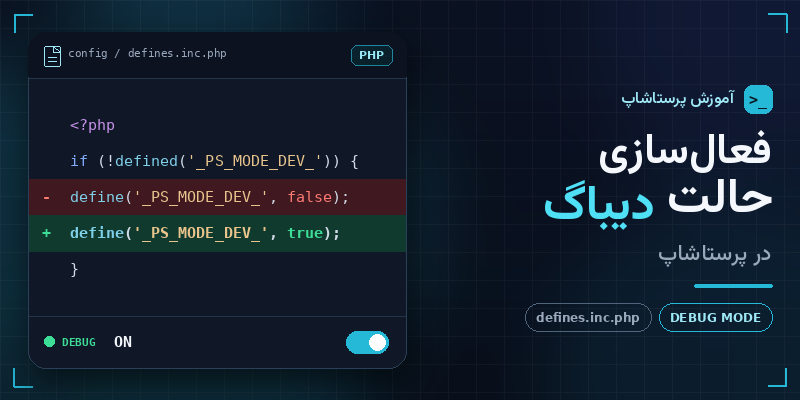
۲. فعالسازی دیباگ در پرستاشاپ 8 و نسخههای بالاتر از طریق فایل
اگر به پنل مدیریت دسترسی ندارید یا به دلیل بروز خطا امکان ورود به آن وجود ندارد، میتوانید مانند نسخههای قبلی از طریق FTP یا File Manager حالت دیباگ را فعال کنید.
- وارد پوشه اصلی نصب پرستاشاپ شوید.
- به مسیر
config/defines.inc.phpبروید. - تعریف مربوط به ثابت
_PS_MODE_DEV_را پیدا کنید. - مقدار آن را از
falseبهtrueتغییر دهید.
/* Debug only */
if (!defined('_PS_MODE_DEV_')) {
    define('_PS_MODE_DEV_', true);
}
فایل را ذخیره کنید و صفحه موردنظر را مجدداً باز کنید تا خطاهای احتمالی نمایش داده شوند.
_PS_MODE_DEV_ خودداری کنید.۳. فعالسازی دیباگ در پرستاشاپ 1.6 و 1.7
در پرستاشاپ نسخه 1.6، برای فعال کردن حالت دیباگ باید فایل تنظیمات اصلی را از طریق FTP یا File Manager هاست ویرایش کنید.
- وارد مدیریت فایل هاست یا نرمافزار FTP شوید.
- به پوشه اصلی نصب پرستاشاپ بروید.
- وارد پوشه
configشوید. - فایل
defines.inc.phpرا با یک ویرایشگر متنی باز کنید. - عبارت زیر را در فایل پیدا کنید:
define('_PS_MODE_DEV_', false);مقدار false را به true تغییر دهید:
define('_PS_MODE_DEV_', true);پس از ذخیره فایل، صفحهای را که با خطا مواجه شده است مجدداً بارگذاری کنید. در صورت وجود خطای قابل گزارش، اطلاعات فنی آن نمایش داده خواهد شد.
۴. غیرفعال کردن حالت دیباگ
پس از شناسایی و رفع مشکل، حتماً حالت دیباگ را غیرفعال کنید. باقی ماندن این قابلیت در فروشگاه فعال میتواند باعث نمایش اطلاعات فنی و جزئیات حساس سیستم به بازدیدکنندگان شود.
برای غیرفعال کردن دیباگ:
- از طریق پنل مدیریت: به مسیر Advanced Parameters > Performance بروید، گزینه Debug mode را روی No قرار دهید و تنظیمات را ذخیره کنید.
- از طریق فایل: مقدار ثابت
_PS_MODE_DEV_را مجدداً رویfalseقرار دهید.
define('_PS_MODE_DEV_', false);۵. نکات امنیتی هنگام استفاده از حالت دیباگ
حالت دیباگ یک ابزار توسعه و عیبیابی است و نباید بهصورت دائمی روی فروشگاه فعال باقی بماند. هنگام استفاده از این قابلیت به نکات زیر توجه کنید:
- در صورت نیاز به فعالسازی دیباگ روی فروشگاه اصلی، بهتر است فروشگاه را موقتاً در حالت تعمیر و نگهداری (Maintenance Mode) قرار دهید.
- پیامهای خطا ممکن است شامل مسیر فایلها، اطلاعات ساختاری سرور و جزئیات فنی باشند.
- پس از جمعآوری اطلاعات موردنیاز، دیباگ را غیرفعال کنید.
- در صورت ارسال گزارش خطا برای پشتیبانی، اطلاعات محرمانه مانند رمزها، کلیدهای دسترسی و اطلاعات اتصال را حذف کنید.
config/defines.inc.php حالت دیباگ را فعال کنید. در نسخههای 8 و بالاتر نیز علاوه بر این روش، امکان فعالسازی مستقیم از بخش پارامترهای پیشرفته > کارایی وجود دارد. در هر صورت، پس از پایان عیبیابی فراموش نکنید این قابلیت را غیرفعال کنید.